使用优盘安装Win11系统
安装系统需要对硬盘进行格式化操作,为了避免重要数据的丢失,请事先把硬盘上的重要数据 进行备份。需要备份的数据包括:个人撰写的文档,电子邮件等资料,重要的图片、音乐或视频 资料,IE的收藏夹内容办公软件生成的各种数据和报表、程序安装文件等
本文通过使用优启通制作U盘启动盘来安装原版win11镜像,优盘安装系统的优点在于 灵活性更强兼容性更好,支持BIOS+MBR和GPT下安装,即使原系统启动不了 也能安装。
前期准备工作
下载系统 https://msdn.itellyou.cn
选择对应的操作系统版本 复制下载链接 使用迅雷下载到电脑上制作启动U盘
使用优启通制作U盘启动盘 下载地址 https://www.upe.net
操作步骤
首先制作一个U盘PE启动盘
本文以IT天空出品的“优启通”为 示例(PE及工具不唯一,大家可根据自己需要选择纯净无捆绑的即可)
制作U盘PE启动盘
具体步骤如下图示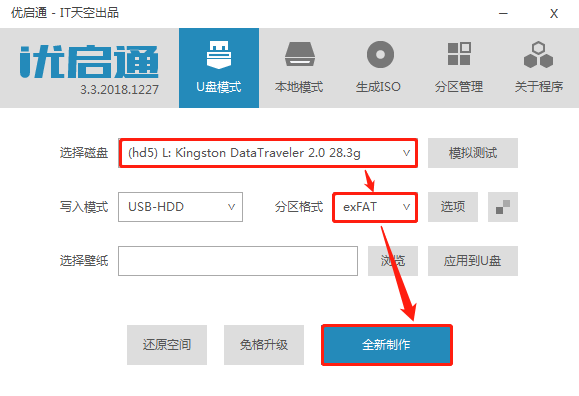
注 :如果U盘需要存放 单个大于4G 的文件,建议U盘制作时选择 exFAT 或 NTFS 格式
启动热键选择
制作成功U盘PE启动盘后,插在需要重装系统的电脑上,按下表选择启动热键启动进U盘PE系统。
各品牌主板、笔记本、台式机启动快捷键大全| 主板品牌 | 启动按键 | 笔记本品牌 | 启动按键 | 台式机品牌 | 启动按键 |
|---|---|---|---|---|---|
| 华硕主板 | F8 | 联想笔记本 | F12 | 联想台式机 | F12 |
| 技嘉主板 | F12 | 宏基笔记本 | F12 | 惠普台式机 | F12 |
| 微星主板 | F11 | 华硕笔记本 | ESC | 宏基台式机 | F12 |
| 映泰主板 | F9 | 惠普笔记本 | F9 | 戴尔台式机 | ESC |
| 梅捷主板 | ESC或F12 | 联想Thinkpad | F12 | 神州台式机 | F12 |
| 七彩虹主板 | ESC或F11 | 戴尔笔记本 | F12 | 华硕台式机 | F8 |
| 华擎主板 | F11 | 神州笔记本 | F12 | 方正台式机 | F12 |
| 斯巴达卡主板 | ESC | 东芝笔记本 | F12 | 清华同方台式机 | F12 |
| 昂达主板 | F11 | 三星笔记本 | F12 | 海尔台式机 | F12 |
| 双敏主板 | ESC | 索尼笔记本 | ESC | 明基台式机 | F8 |
| 翔升主板 | F10 | IBM笔记本 | F12 | ||
| 精英主板 | ESC或F11 | 富士通笔记本 | F12 | ||
| 冠盟主板 | F11或F12 | 海尔笔记本 | F12 | ||
| 富士康主板 | ESC或F11 | 方正笔记本 | F12 | ||
| 顶星主板 | F11或F12 | 清华同方笔记本 | F12 | ||
| 铭瑄主板 | ESC | 微星笔记本 | F11 | ||
| 盈通主板 | F8 | 明基笔记本 | F9 | ||
| 捷波主板 | ESC | 技嘉笔记本 | F12 | ||
| Inter主板 | F12 | 雷神笔记本 | F12或ESC | ||
| 杰微主板 | ESC或F8 | 机械革命 | F10 | ||
| 致铭主板 | F12 | 未来人类 | F7 | ||
| 磐英主板 | ESC | Gateway | F12 | ||
| 磐正主板 | ESC | eMachines | F12 | ||
| 冠铭主板 | F9 | 小米笔记本 | F12 | ||
| 苹果笔记本 | 长按”option”键 |
注:其他机型请尝试或参考以上品牌常用启动热键
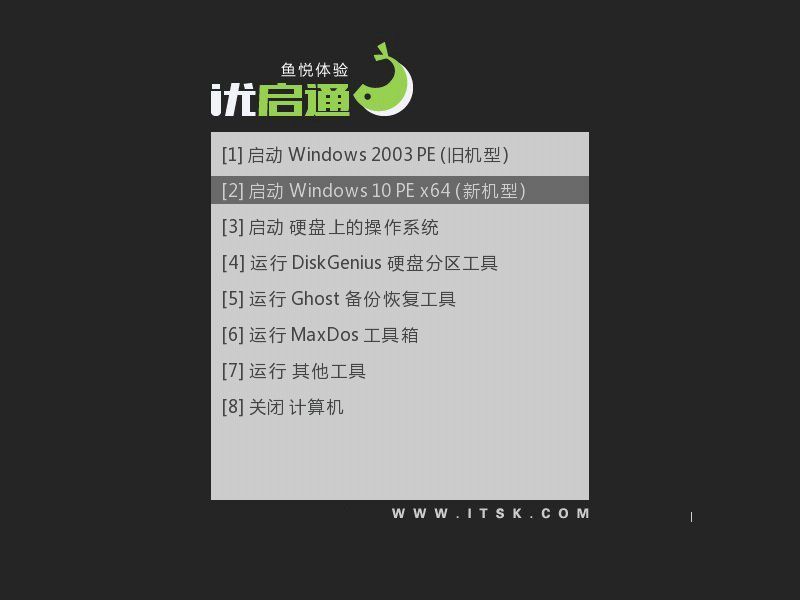
选择PE启动
选择从Win10 PE启动(一般UEFI启动会自动进)
EXI系统安装
进PE系统后,双击运行桌面的“EIX系统安装”工具(EasyImageX)

也可以在PE中手动Ghost还原安装
选择安装位置
按照下图顺序选择”安装位置”和”镜像文件”,然后点”一键恢复”.
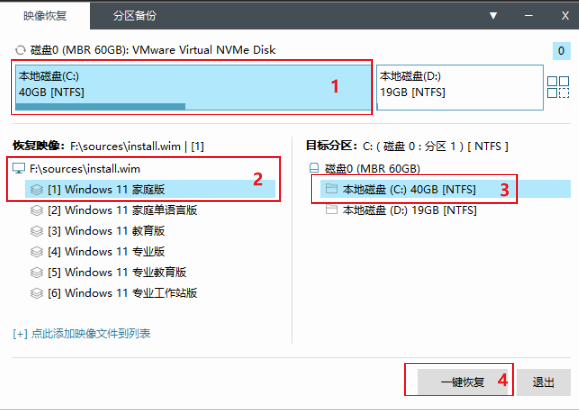
在弹出确认窗口中,去掉”
自动运行万能驱动“和”操作完成后自动重启计算机“

注:一定要取消勾选操作完成后自动重启计算机 这一项 ,否则装好系统后U盘在系统里也占用了 一个盘符,会导致盘符错乱。
系统恢复中
恢复中,等待完成后根据需要运行万能驱动程序。 然后手动重启计算机 等屏幕熄灭的同时迅速拔掉U 盘,否则会再次进入PE系统。


进入安装过程
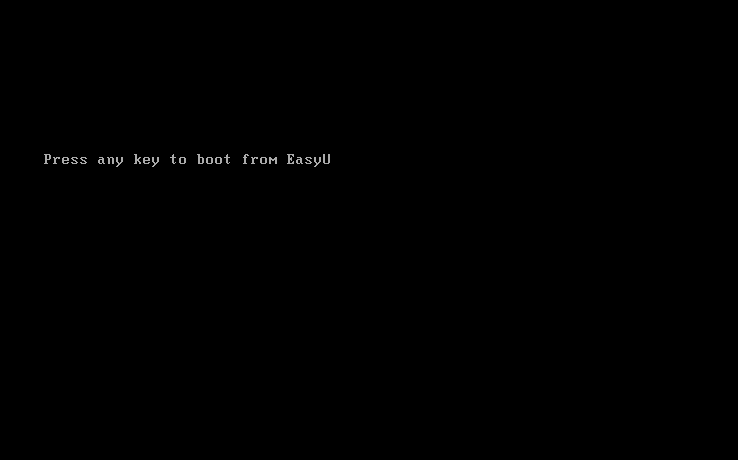



国家地区选择
选择相应的 国家地区 点是
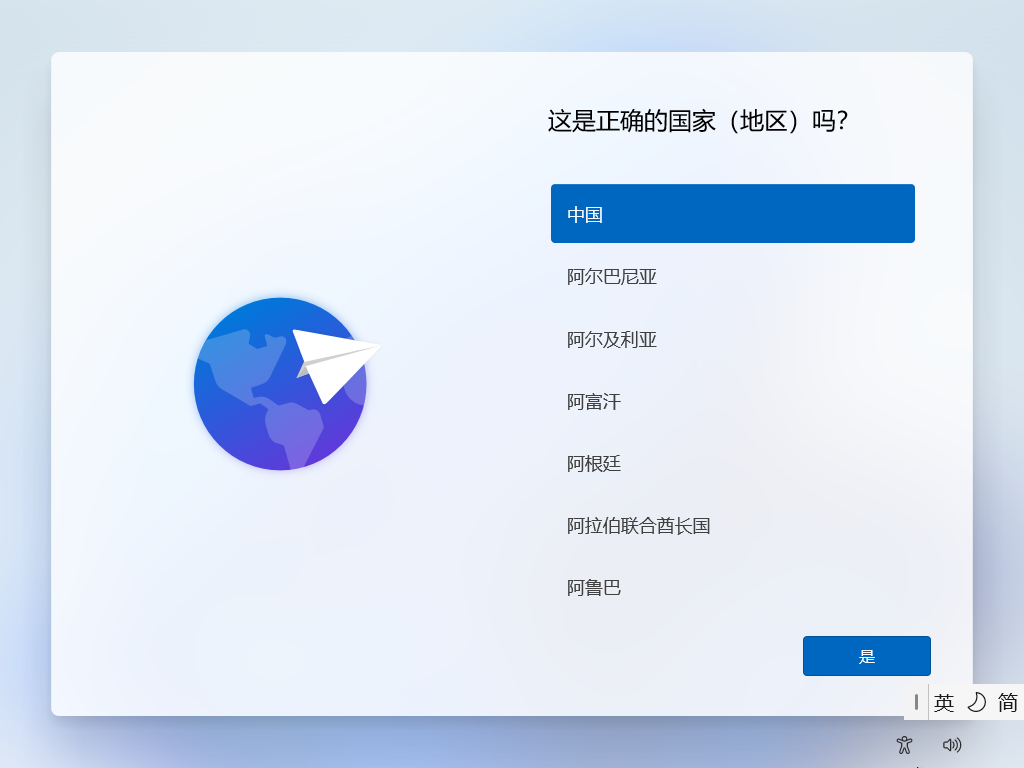
键盘布局选择
键盘布局选择 微软拼音或微软五笔
其他键盘布局
其他键盘布局点击跳过
跳过网络账户登录,使用本地账户登录方法: 按住
shift+F10或者Fn+shift+F10打开命令提示窗口,然后输入oobe\bypassnro回车 会自动重启,重启后就可以使用本地账户登录了

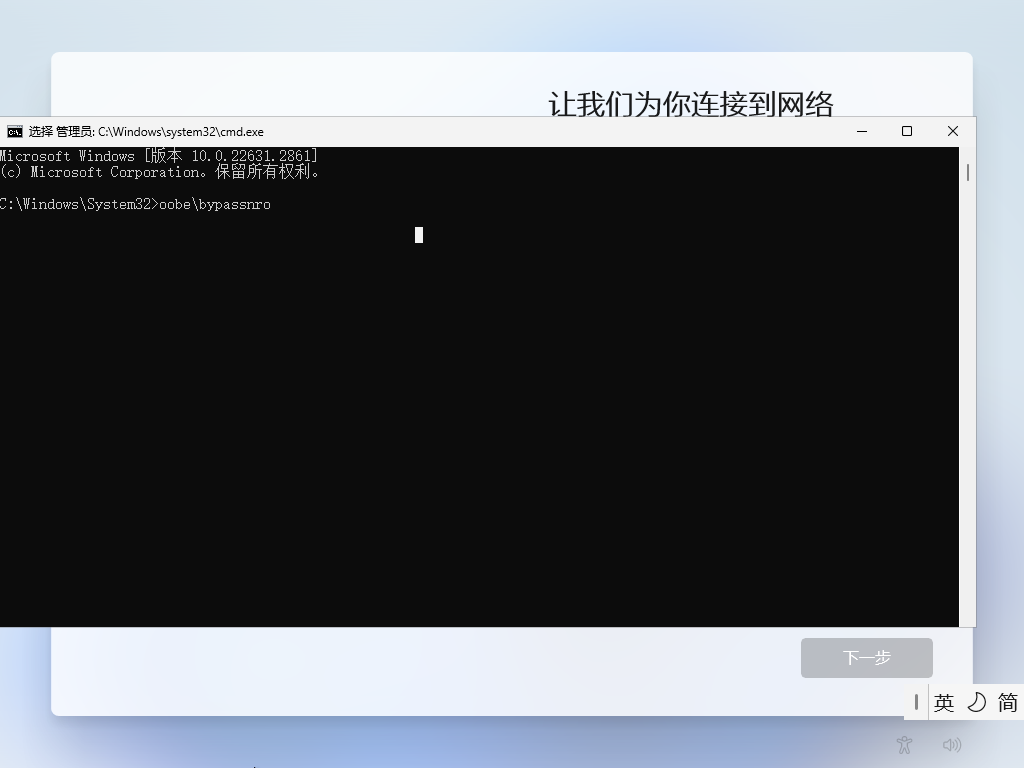
本地账户登录
系统重启后,再次回到网络连接页面,
选择我没有internet链接

点击继续执行受限设置

接受许可协议
点击接受许可协议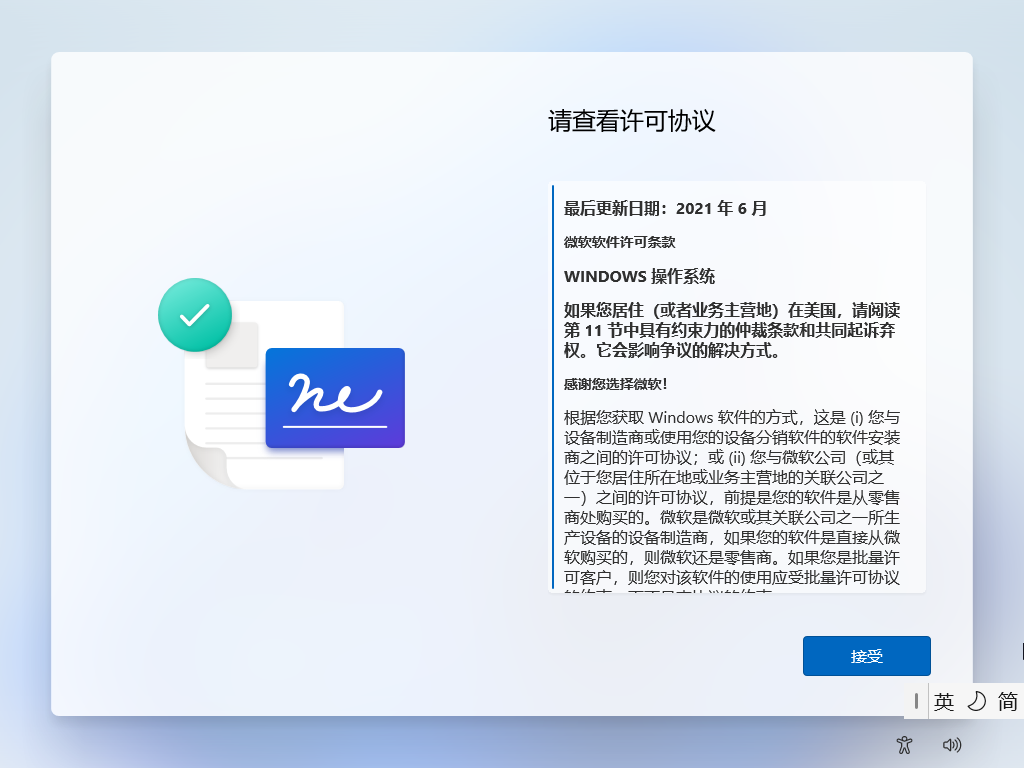
输入用户名
输入非中文字符的用户名
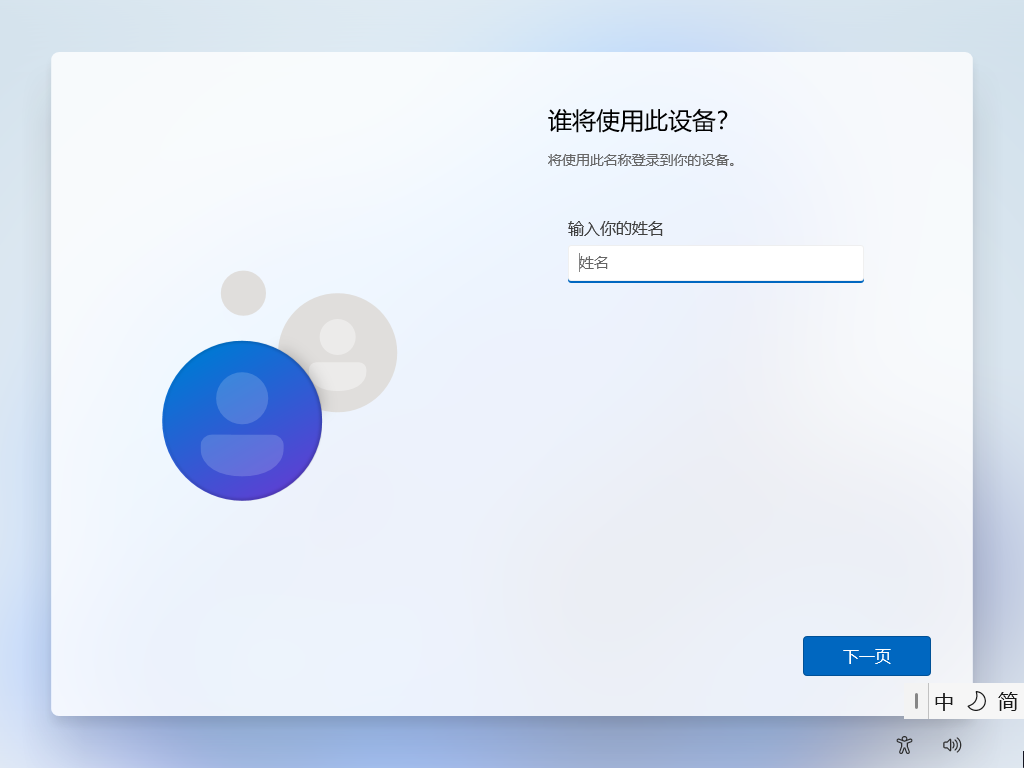
输入密码
密码可以先不设置,直接点击下一页,等系统优化过后再设置密码

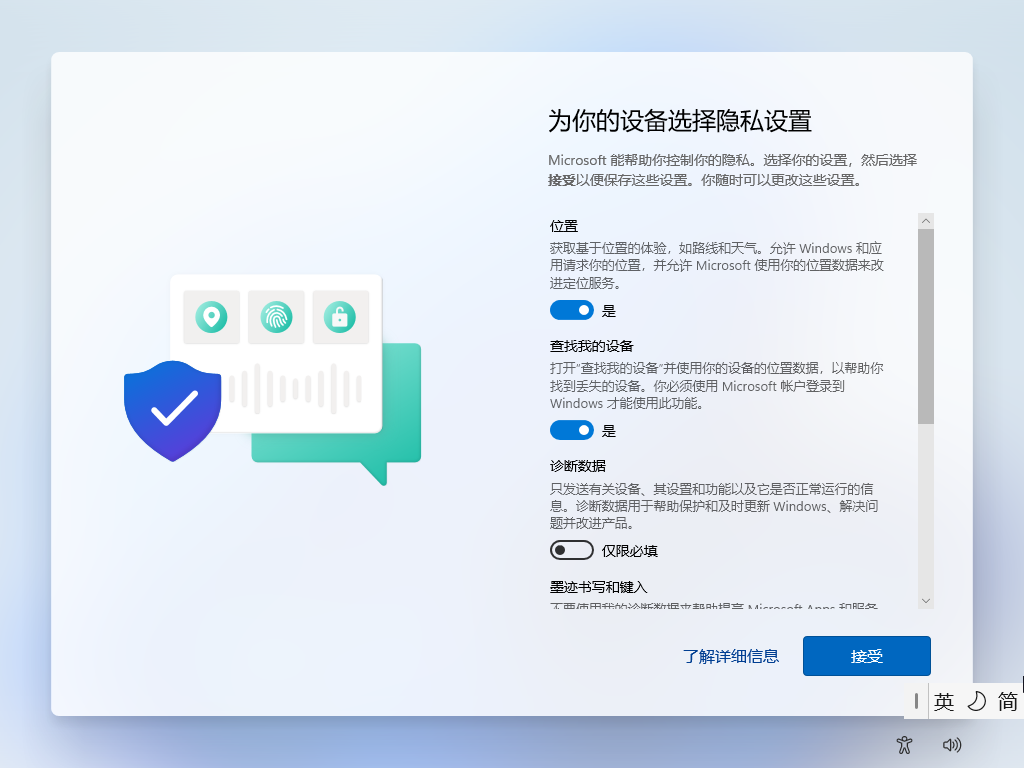
隐私设置
只保留前两项 位置、查找我的设备,其他全部关闭,点击接受进入下一步

即将完成


点击下一步

安装完成
进入桌面 安装完成